Überblick / Screenshots

Ein Überblick über QElectroTech in Screenshots. Klicken Sie auf die Bilder, um sie zu vergrößern.

Frisch gestartet. Das Rückgängig-Panel befindet sich auf der rechten Seite.
QElectroTech kann mehrere Projekte gleichzeitig bearbeiten.
Ein Projekt ist eine Reihe von Schaltplänen, die zusammen mit den benötigten Bauteilen in einer .qet-Datei gespeichert werden.
Im Bauteil-Panel suchen Sie nach Bauteilen und ziehen sie per Drag & Drop in den Schaltplan. Jede Aktion wird im Rückgängig-Panel aufgeführt.
Bauteile lassen sich einfach mit Leitern verbinden.
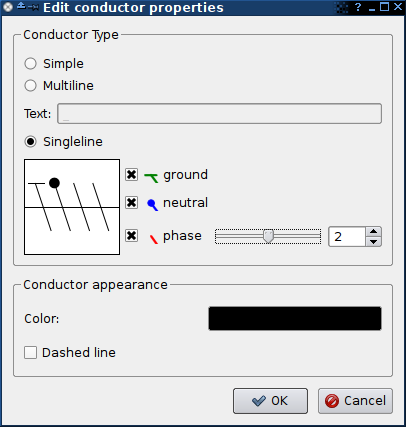
Jeder Leiter kann individuell angepasst werden.
Mit dem Bauteileditor erstellen und ändern Sie eigene Bauteile.
QElectroTech ist mehrsprachig: Bauteile und Kategorien können mehrere Namen haben.
Schaltpläne können als SVG, DXF oder Bild (BMP, PNG, JPEG) exportiert werden.
Schaltpläne können auf einem Drucker oder als PDF/PS-Datei gedruckt werden.

Mehr in der Galerie: mit QElectroTech erstellte Schaltpläne